Varför inbyggda (native) inställningar är viktiga för IG/TikTok
När du skapar innehåll för Instagram och TikTok handlar skillnaden mellan att se amatörmässig och professionell ut ofta om ett enkelt val: att använda rätt inbyggda kamerainställningar. Många kreatörer filmar i autoläge eller fel format och beskär eller justerar i efterhand, vilket leder till pixliga, suddiga eller märkligt inramade videor.
Samsung Galaxy-enheter, särskilt S25 Ultra, låter dig spela in i exakt de format som sociala plattformar är optimerade för. Det betyder att dina videor passar perfekt i Instagram Reels, TikTok-flöden och Stories utan kvalitetsförlust.
Genom att börja med rätt bildförhållande, upplösning och bildfrekvens (fps) kan du:
- Hålla dina videor skarpa och redo för plattformen.
- Slippa slösa tid på ominramning eller ändrad storlek i redigeringen.
- Se till att ditt innehåll sticker ut i flöden fulla av lågkvalitativa uppladdningar.
Slutsats: Att filma med rätt inbyggda inställningar ger dina videor ett polerat, professionellt uttryck som fångar uppmärksamhet och håller kvar tittarna.
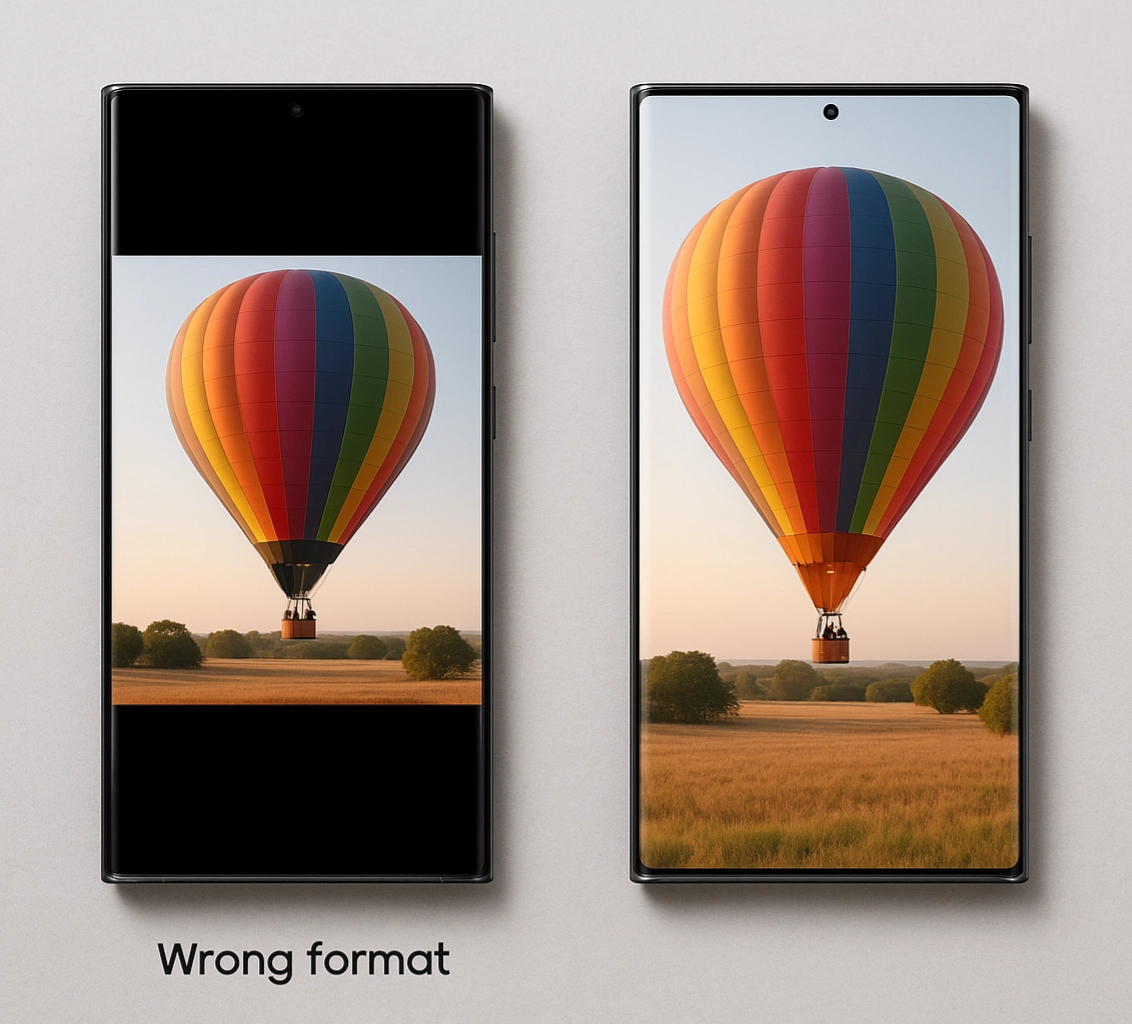
Steg 1: Bildförhållanden – 9:16 för vertikalt, 1:1 för kvadratiskt
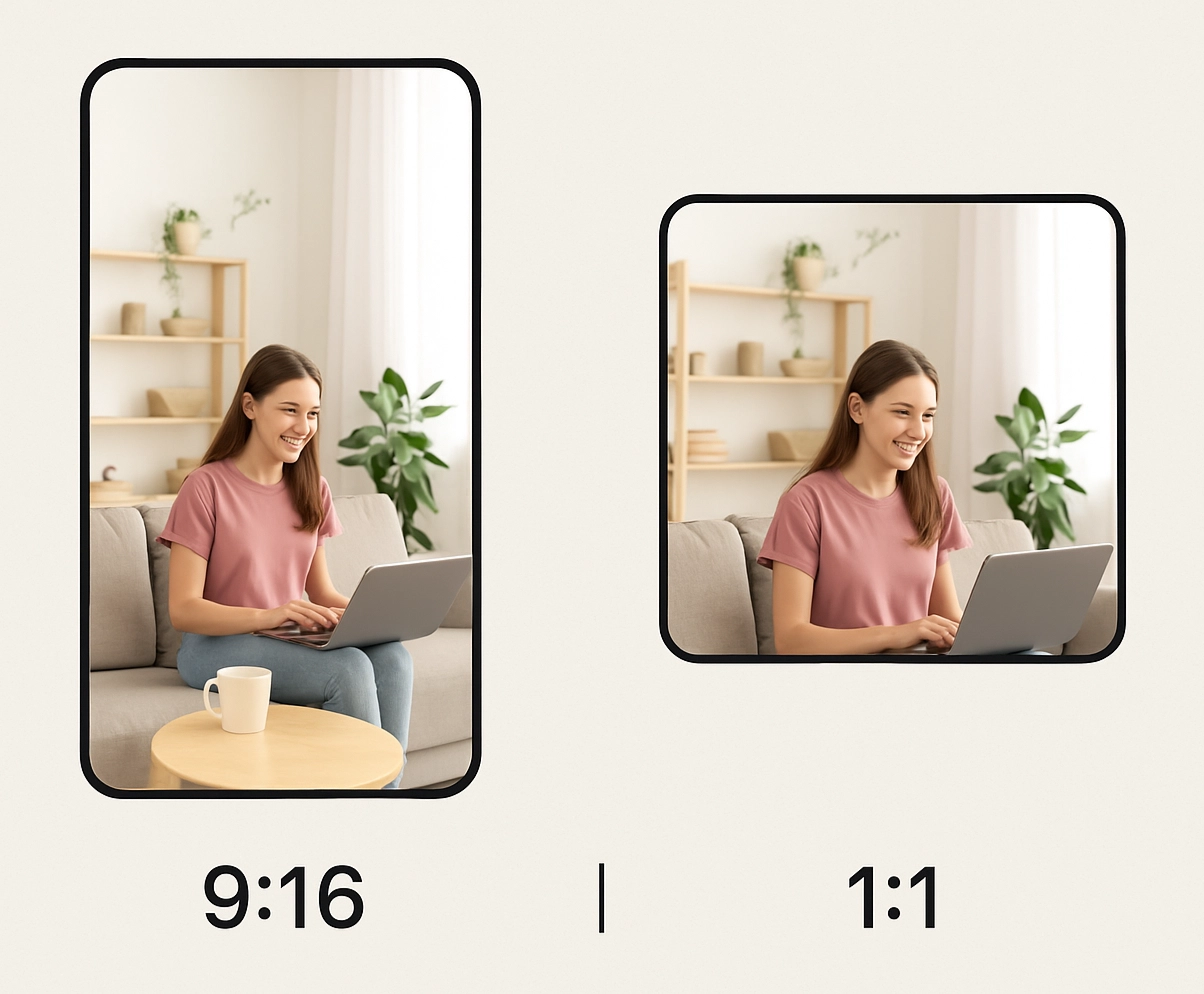
Bildförhållandet är grunden för hur din video ser ut i sociala medier. Det styr bildens form och hur publiken upplever ditt innehåll. Väljer du rätt bildförhållande fyller videon skärmen perfekt utan konstig beskärning eller svarta kanter.
- 9:16 (vertikalt)
- Gyllene standarden för Instagram Reels, Stories och TikTok.
- Fyller hela mobilskärmen och gör upplevelsen uppslukande och naturlig för mobilförst-publiken.
- Perfekt för lifestyle-klipp, modeinnehåll, vloggar och trendiga kortformat.
- 1:1 (kvadratiskt)
- Bäst för Instagram-flödet och delning mellan olika plattformar.
- Ser balanserat och proffsigt ut, särskilt på både mobil och dator.
- Fungerar bra för guider, produktvisningar eller centrerat innehåll.
Proffstips: Om ditt mål är maximalt engagemang, välj alltid 9:16. Formatet utnyttjar hela skärmen, fångar uppmärksamhet direkt och matchar hur publiken konsumerar innehåll på TikTok och Instagram.
Steg 2: Upplösning & fps – 4K 30 fps för Stories, 1080p 60 fps för TikTok
När du har valt rätt bildförhållande är nästa steg att justera upplösning och bildfrekvens (fps). De här inställningarna påverkar direkt hur skarp videon är och hur mjukt den spelas upp. Att matcha plattformen gör att innehållet ser professionellt ut och samtidigt är optimerat för uppladdning och uppspelning.
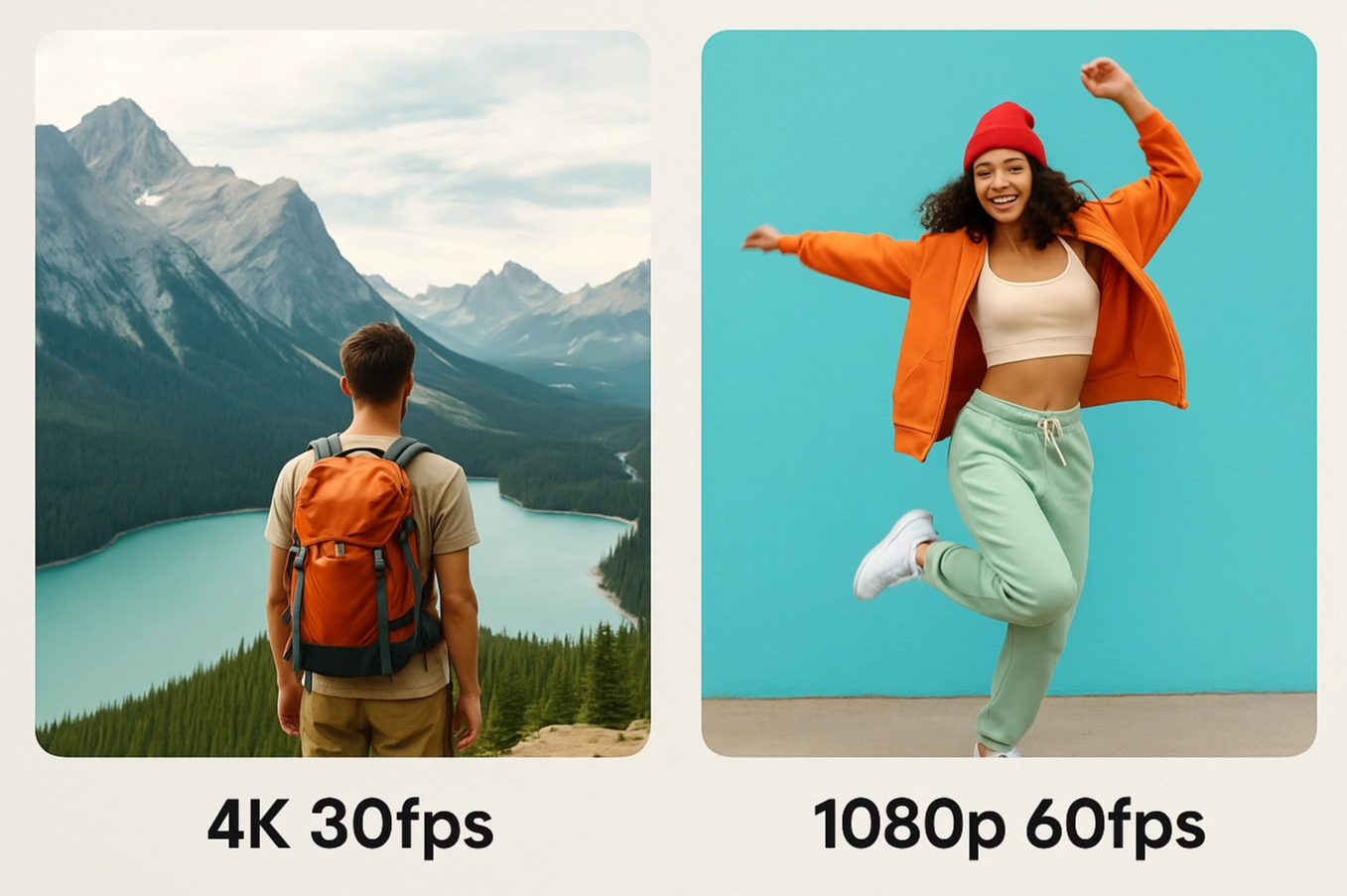
- 4K vid 30 fps (perfekt för Instagram Reels & Stories)
- Ger ultraklara, detaljrika videor med filmisk känsla.
- 30 fps ger en naturlig, film-lik rörelse som passar lifestyle, resor och berättande.
- Bäst när maximal bildkvalitet är prioritet.
- 1080p vid 60 fps (bäst för TikTok & snabbare klipp)
- Ger mjukare rörelser — idealiskt för dans, sport eller snabba övergångar.
- Något mindre filstorlek än 4K, vilket betyder snabbare uppladdning och smidigare uppspelning på TikTok.
- Ser fortfarande skarpt ut på mobila skärmar — där publiken tittar.
Proffstips: Använd 4K 30 fps när du vill ha ett filmiskt, polerat uttryck. Växla till 1080p 60 fps för högenergi-TikToks där mjuk rörelse och tempo är viktigast.
Steg 3: Använd Beauty Mode & filter smart (utan att överdriva)
En av de största fördelarna med Samsung Galaxy-kameror är det inbyggda Beauty Mode och det stora urvalet av filter du kan använda i realtid. De här verktygen kan göra dina videor mer tilltalande, men används de fel kan resultatet se konstlat och distraherande ut. Nyckeln är balans.
- Beauty Mode
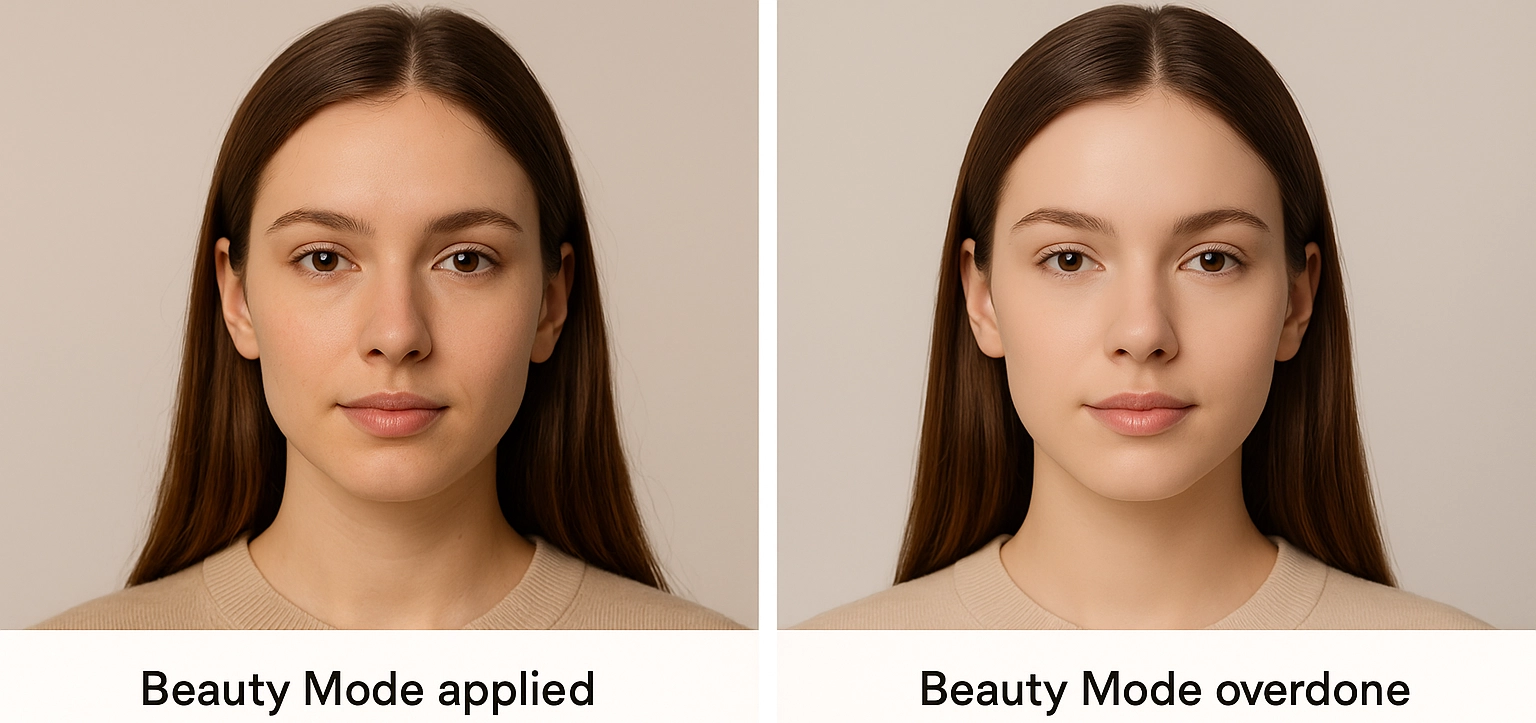
- Mjukar upp hudtoner och jämnar ut små ojämnheter.
- Fungerar bäst på låg till medelnivå — lagom för att förhöja utan att ta bort naturliga detaljer.
- Undvik maxnivåer, som kan göra huden plastig och onaturlig.
- Filter
- Använd filter för att skapa en stämning som matchar innehållet (varma toner för lifestyle, kallare för tech eller mode).
- Håll dig till subtila justeringar — du vill förbättra, inte ersätta videons naturliga färger.
- Samsungs inbyggda filter är en bra start, men testa gärna appar som VSCO eller Lightroom för mer kontroll.
Proffstips: Den bästa användningen av Beauty Mode och filter är när publiken inte märker dem. Håll justeringarna subtila så ser videon polerad men ändå autentisk ut.
Steg 4: Snabbredigering i Samsungs inbyggda editor
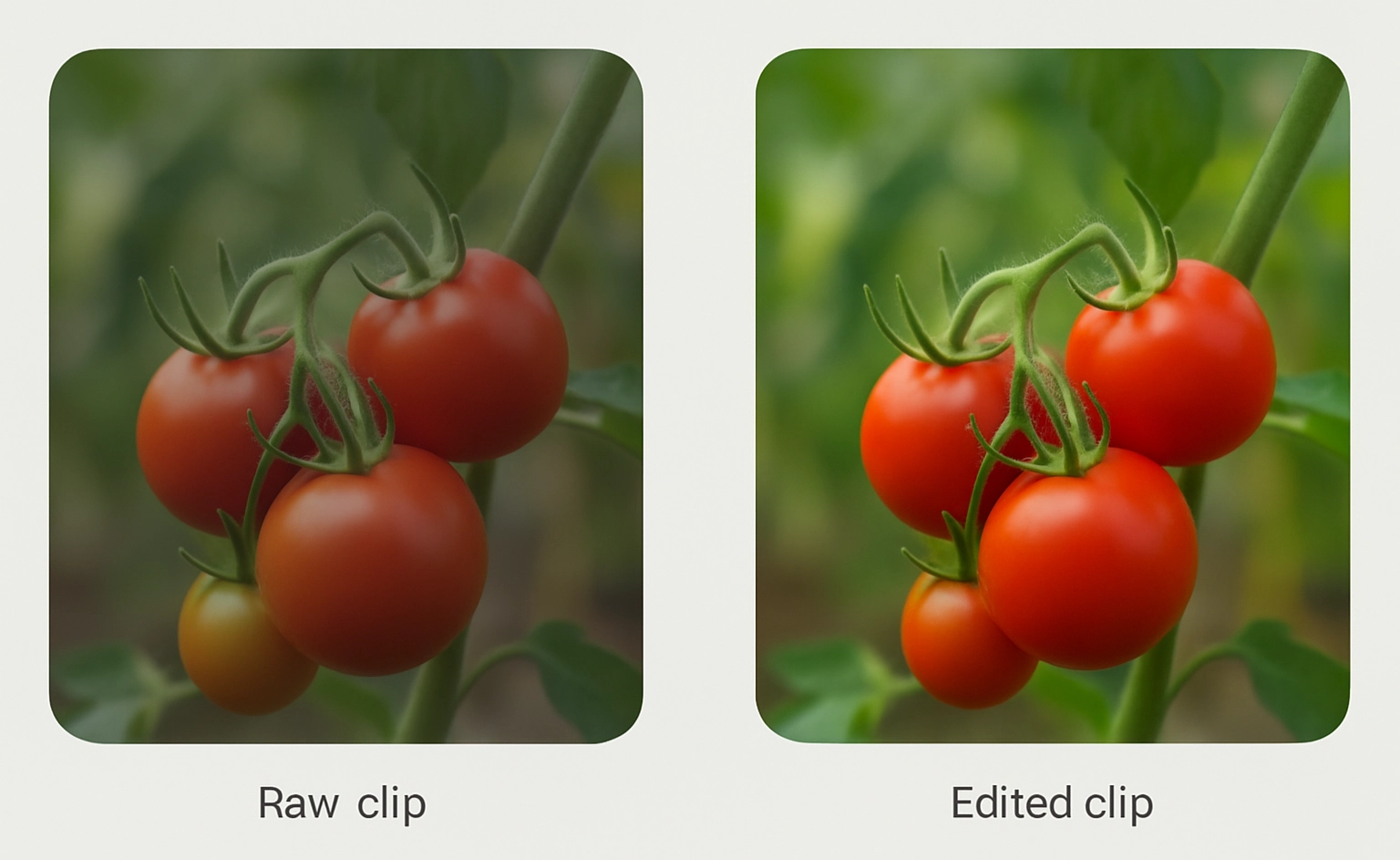
Du behöver inte alltid avancerad programvara för att få videorna att sticka ut. Samsungs Gallery-app har kraftfulla, lättanvända verktyg som låter dig putsa materialet direkt i mobilen innan publicering på Instagram eller TikTok. Några snabba justeringar kan förvandla ett råklipp till något rent, engagerande och redo att delas.
Här är de bästa redigeringsvalen att använda:
- Trimma & klipp
- Ta bort de tråkiga partierna och behåll bara de starkaste ögonblicken.
- Korta, rappa klipp fungerar bäst i sociala medier.
- Justera hastighet
- Använd hastighetsreglaget för slowmotion-höjdpunkter eller för att snabba upp övergångar.
- Färg & filter
- Gör lätta färgkorrigeringar av ljusstyrka, kontrast och mättnad.
- Håll konsekventa toner så att flödet ser proffsigt och enhetligt ut.
- Lägg till musik eller klistermärken
- Lägg in bakgrundsmusik, text eller stickers direkt i Gallery-appen för ett roligt och engagerande uttryck.
Proffstips: Gör en snabb 2–3-minuters redigering i Samsungs editor direkt efter filmning. Då är videon polerad och redo att laddas upp på studs, vilket håller arbetsflödet snabbt och effektivt.
Exempel: Spela in en kort mode-reel
Mode är ett av de största spåren på Instagram och TikTok, och med Samsung Galaxy S25 Ultra kan du fånga det stilrent och proffsigt utan extra utrustning. Här är ett enkelt steg-för-steg-upplägg för en kort mode-reel:
- Inställning
- Använd 9:16 vertikalt bildförhållande för TikTok och Reels.
- Välj 1080p 60 fps för mjuka rörelser, särskilt om du går eller snurrar i bild.
- Ljussättning
- Filma nära ett stort fönster i naturligt ljus eller utomhus under golden hour för smickrande toner.
- Inomhus: använd ringlampa eller LED-panel för att undvika hårda skuggor.
- Inramning & vinklar
- Börja med en helkroppsbild för att visa outfiten.
- Lägg till dynamiska vinklar — närbilder på accessoarer, skor eller tygdetaljer.
- Använd stativ eller be en vän hjälpa till för stabil kamera.
- Rörelse
- Gå långsamt, snurra eller justera accessoarer i bild — rörelse ger liv och energi.
- Använd Samsungs inbyggda stabilisering eller en gimbal för mjuka följetagningar.
- Redigering & sista touch
- Trimma klippen till 7–15 sekunder för maximalt engagemang.
- Lägg till peppig musik, ett filter som matchar din stil och justera ljuset vid behov.
✅ Resultat: En trendig, blickfångande reel som lyfter outfiten och behåller ett polerat, professionellt uttryck — perfekt för publik på Instagram och TikTok.
Proffstips: Filma alltid en mix av vida, medium och närbilder. Variation gör reelen dynamisk och håller kvar tittaren längre.
Uppmaning att experimentera med AR Zone / Samsung-filter
Sociala medier drivs av kreativitet, och Samsung ger dig gott om verktyg för att sticka ut. Utöver grundinställningarna hittar du funktioner som AR Zone och Samsungs breda urval av inbyggda filter som låter dig lägga till roliga, unika och iögonfallande effekter i dina videor.
- AR Zone
- Låter dig lägga till interaktiva klistermärken, animerade element eller till och med AR-avatarer i klippen.
- Perfekt för TikTok-trender eller lekfulla Instagram Reels.
- Fungerar bäst ihop med naturligt filmat material så att effekten känns integrerad, inte överväldigande.
- Samsung-filter
- Snabbt sätt att ge videon en enhetlig stil eller stämning.
- Använd sparsamt — ett subtilt filter kan göra innehållet sammanhållet, medan hårda filter kan stjäla fokus.
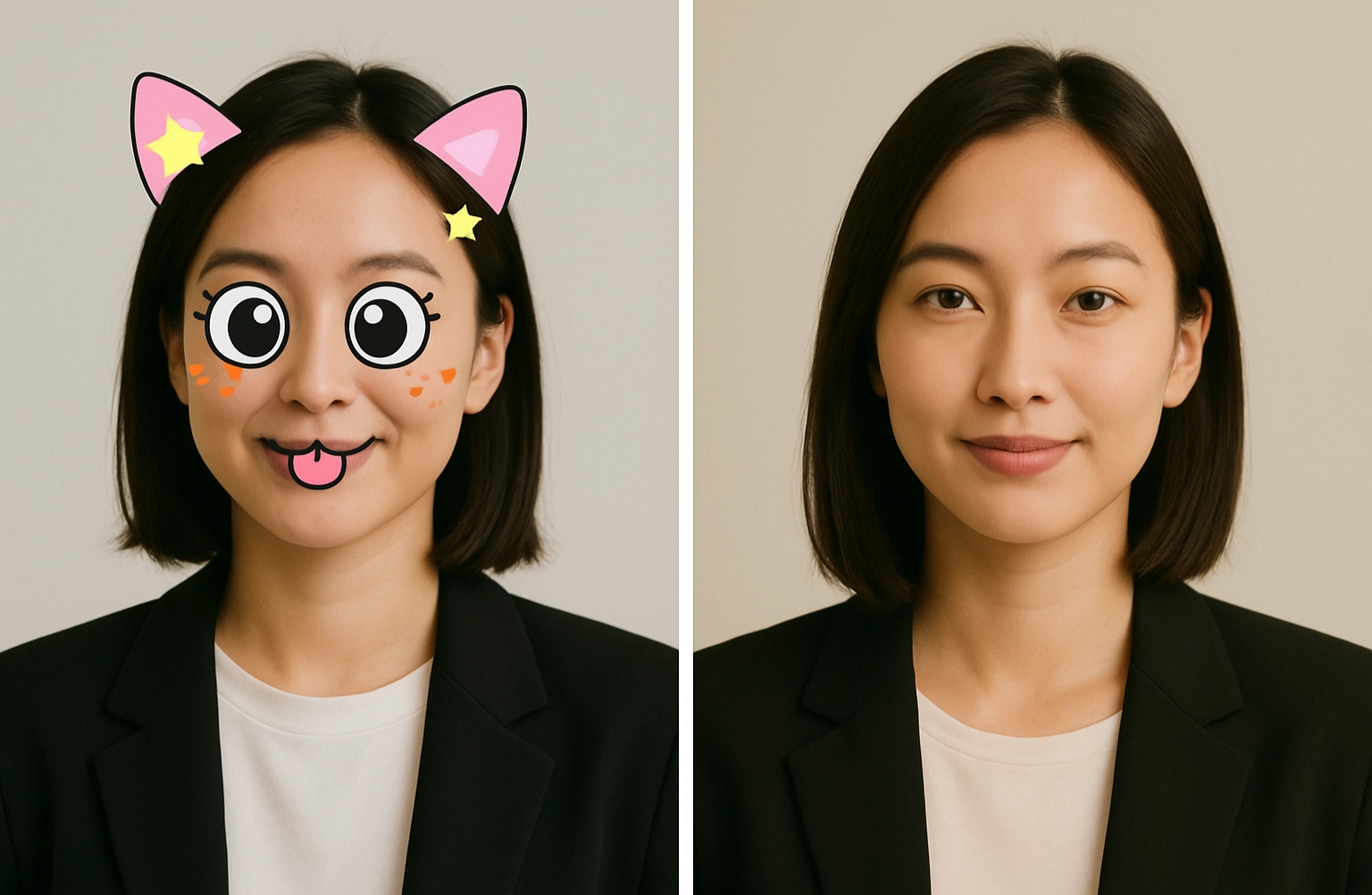
Avslutande tanke: Var inte rädd för att experimentera. Det bästa innehållet i sociala medier föds ofta ur att testa nya verktyg och hitta din personliga stil. Med AR Zone, filter och Pro-inställningar på din Samsung Galaxy har du allt du behöver för att skapa videor som inte bara är trendiga utan också unikt dina.